Ich hatte vor einiger Zeit ein Problem mit Ableton Live, das mich ziemlich lange beschäftigt hat.
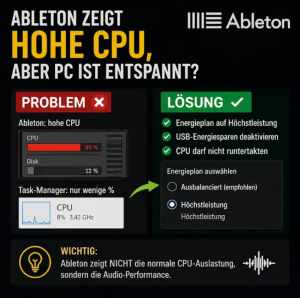
Live wurde plötzlich extrem langsam. Die CPU-Anzeige in Ableton ging teilweise bis an den Anschlag und alles fühlte sich so an, als wäre mein Rechner komplett überfordert.
Also machte ich das Naheliegende: Task-Manager öffnen und nachsehen.
Und dort kam die Überraschung.
Die CPU-Auslastung des Rechners war gar nicht besonders hoch.
Ableton meldete eine massive Belastung, während Windows scheinbar sagte: Alles in Ordnung.
Damals wusste ich nicht, wie das zusammenpassen sollte.
Die CPU-Anzeige in Ableton bedeutet etwas anderes
Der entscheidende Punkt ist: Die CPU-Anzeige von Ableton Live entspricht nicht der normalen CPU-Prozentanzeige im Windows-Task-Manager.
Live misst vielmehr, wie viel Zeit benötigt wird, um einen Audiopuffer fertig zu berechnen, bevor dieser abgespielt werden muss.
Zeigt Live beispielsweise 50 Prozent an, bedeutet das vereinfacht gesagt: Die Berechnung des Audiopuffers benötigt ungefähr die Hälfte der Zeit, die für diesen Puffer zur Verfügung steht.
Nähert sich die Anzeige 100 Prozent, wird es kritisch. Die Audioberechnung schafft es kaum noch rechtzeitig. Über 100 Prozent kann die benötigte Berechnungszeit sogar länger sein als die verfügbare Zeit – dann können Knackser, Aussetzer und andere Probleme auftreten.
Das erklärt auch, warum der Windows-Task-Manager gleichzeitig nur eine geringe Gesamtauslastung anzeigen kann.
Windows betrachtet die Auslastung aller Prozessorkerne. Ist beispielsweise nur ein einzelner Kern oder ein bestimmter Signalweg stark belastet, kann die Gesamtauslastung trotzdem relativ niedrig aussehen. Ableton weist außerdem darauf hin, dass lange Ketten aus rechenintensiven Instrumenten und Effekten innerhalb eines Signalwegs nicht beliebig auf verschiedene Kerne verteilt werden können.
Bei mir spielte Windows ebenfalls eine Rolle
Bei meiner Fehlersuche stellte sich heraus, dass nicht nur das Live-Projekt selbst interessant war. Auch die Energieeinstellungen von Windows können für Audioprogramme eine Rolle spielen.
Ableton empfiehlt für Windows-Systeme bei Leistungsproblemen den Energiemodus„Höchstleistung“ beziehungsweise „Beste Leistung“. Der Rechner darf dadurch mehr Energie verbrauchen, dafür steht anspruchsvollen Programmen die Prozessorleistung zuverlässiger zur Verfügung.
Das klingt zunächst banal. Bei normaler Büroarbeit merkt man von den Energiesparmechanismen häufig wenig. Bei Echtzeit-Audio sieht die Sache anders aus.
Hier muss die Berechnung nicht irgendwann fertig sein.
Sie muss jetzt fertig sein.
Genau das war für mich damals einer der wichtigen Punkte zum Verständnis des Problems.
Auch die Puffergröße gehört zur Fehlersuche
Ein weiterer wichtiger Faktor ist die Audiopuffergröße.
Eine sehr kleine Buffer Size reduziert zwar die Latenz, erhöht aber gleichzeitig die Anforderungen an die CPU. Ableton nennt beispielsweise 256 oder 512 Samples als häufig brauchbaren Kompromiss bei einem Audio-Interface. Eine höhere Sample-Rate kann die CPU ebenfalls stärker beanspruchen.
Wenn Live also plötzlich an seine Leistungsgrenze kommt, würde ich heute nicht sofort davon ausgehen, dass der Rechner zu langsam ist.
Ich würde zuerst prüfen:
Was zeigt Live tatsächlich an? Welche Spur verursacht die Last? Wie groß ist der Audiopuffer? Welcher Windows-Energiemodus ist aktiv? Und laufen im Hintergrund andere Programme oder Prozesse?
Live 12 kann dafür sogar den sogenannten Performance Impact einzelner Spuren anzeigen. Dadurch lässt sich wesentlich leichter erkennen, welche Tracks besonders viel Rechenzeit beanspruchen.
Und was ist mit dem USB-Energiesparen?
Auch das Abschalten des selektiven USB-Energiesparens taucht häufig bei der Windows-Audiooptimierung auf. Ableton empfiehlt diese Einstellung in seinem eigenen Leitfaden für Windows-Audiosysteme.
Hier würde ich allerdings nicht einfach pauschal schreiben: „USB-Energiesparen muss immer deaktiviert werden.“
Microsoft empfiehlt grundsätzlich, USB Selective Suspend aktiviert zu lassen, weil die Funktion Energie spart und Bestandteil der normalen USB-Energieverwaltung ist.
Für ein Audio-System mit Problemen kann es deshalb sinnvoll sein, diese Einstellung gezielt zu testen – beispielsweise wenn ein USB-Audio-Interface betroffen ist.
Sie ist aber keine allgemeingültige Wunderlösung.
Was ich daraus gelernt habe
Mein damaliger Fehler war eigentlich ziemlich simpel:
Ich habe die CPU-Anzeige in Ableton genauso interpretiert wie die CPU-Anzeige im Task-Manager.
Das ist sie aber nicht.
Heute weiß ich: Wenn Ableton 90 oder 100 Prozent anzeigt, bedeutet das nicht automatisch, dass der komplette Prozessor zu 90 oder 100 Prozent ausgelastet ist.
Es bedeutet vielmehr, dass Lives Echtzeit-Audioverarbeitung an ihre zeitliche Grenze kommt.
Und genau dieser Unterschied erklärt einige dieser merkwürdigen Situationen, in denen der Rechner scheinbar entspannt ist, während Ableton kurz vor dem Zusammenbruch steht.
Für mich war das damals eine ziemlich wichtige Erkenntnis.
Denn manchmal braucht man eben keinen neuen Rechner.
Man muss erst verstehen, was die Anzeige eigentlich misst.
Schreiben Sie einen Kommentar